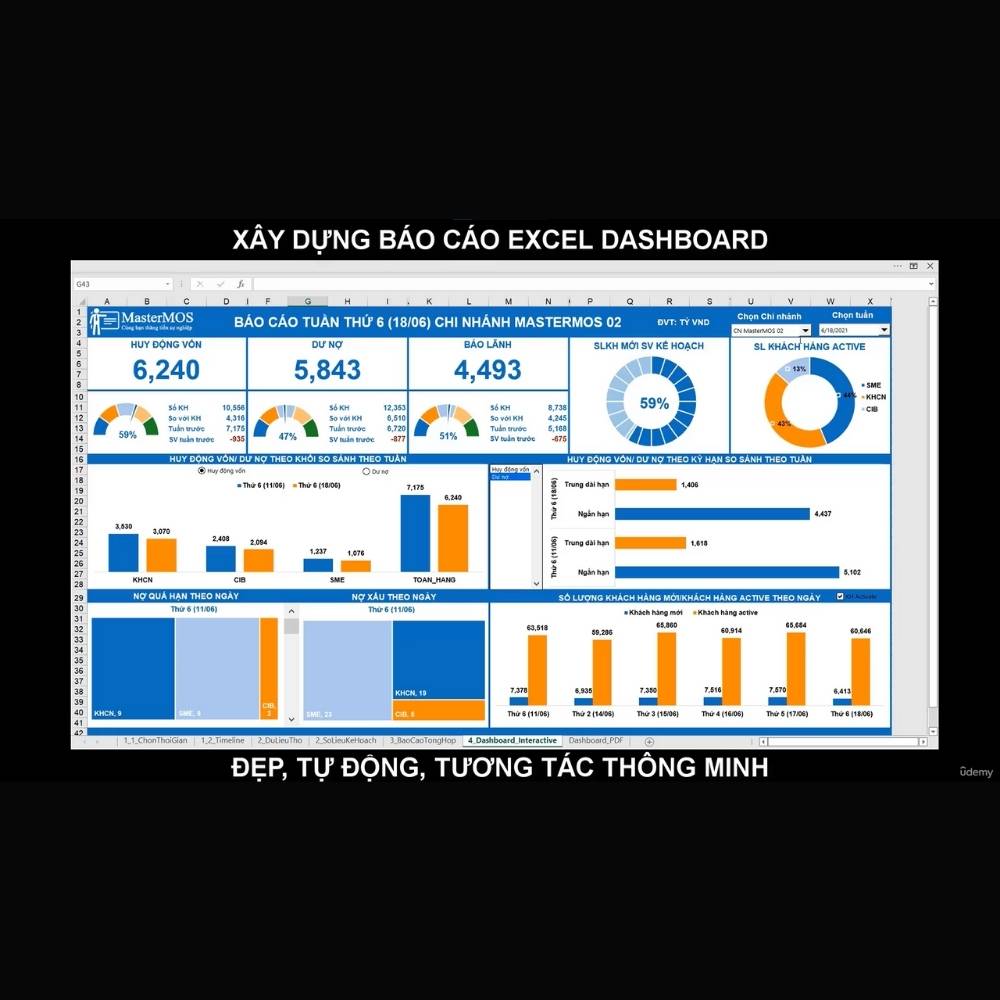
Tự tin trình bày báo cáo bằng dashboard chuyên nghiệp
Giảm bớt căng thẳng khi nhận dữ liệu từ đồng nghiệp bằng cập nhật tự động
Sử dụng thành thạo các công thức nâng cao và tra cứu phức tạp
Nắm vững kỹ thuật làm sạch dữ liệu và làm việc với các chức năng tài chính
Yêu cầu
Không cần kinh nghiệm
Đối tượng phù hợp
Người đi làm muốn báo cáo hiệu quả hơn bằng Excel Dashboard
Nội dung khóa học
10 phần • 101 bài giảng
1Giới thiệu về khóa học và các bước xây dựng dashboard
2Kết quả đầu ra và tài liệu thực hành
3Giới thiệu về Cô Giang XCel
1Giới thiệu tổng quan Chuyên đề Pivot Table
2Các nhóm kỹ thuật Pivot Table
3Đặt tên bảng (Ctrl T) cho Chi tiết Đơn hàng
4Thiết lập Connection Only với 4 bảng
5Mở rộng Query ChitietDH sử dụng Merge Queries
6Mở rộng Query MasterChitiet sử dụng Merge Queries as New
7Fix lỗi định dạng (Change Type) Mã khách hàng (SĐT)
8Tách cột Năm, Tháng từ Query MasterChitiet
9Tạo bảng MasterDH (đơn hàng) sử dụng Group từ Query MasterChitiet
10Tạo bảng Pivot Table đầu tiên từ Sheet MasterDH
11Đặt tên bảng Pivot Table - Bật tắt Field Headers
12Định dạng ô Format Cells rút gọn đơn vị triệu đồng
13Cách tạo Pivot Table thứ 2 - Tính Doanh thu và số đơn hàng
14Bố cục bảng Design - Report Layout
15Value Fields Settings -Tính ngày đầu tiên & ngày có đơn hàng gần nhất
16Hàm DatedIf quy đổi số tháng Khách hàng mua hàng & GetPivotData
17Tính số ngày bao lâu Khách hàng chưa quay lại
18Xlookup & Vlookup - Tra cứu Doanh thu và Mã đơn hàng gần nhất theo Mã khách
19Value Fields Settings -Tính doanh thu TB đơn, Đơn max, Đơn min theo NVien
20Show value as-Tạo Pivot Table - Grand Total
21Show value as - % of grand total, % of column total, % of row total
22Show value as - % of tỷ lệ và chênh lệch giữa các items
23Show value as - % of parent row total, % of parent column total
24Show value as - % of parent total
25Show value as - % tốc độ tăng trưởng, chênh lệch so với kỳ trước
26Show value as-Rank, % tích lũy Running Total in
27Show value as-Top 10% Khách hàng mang lại bao nhiêu % Doanh thu
28Group - Thống kê số đơn hàng theo khoảng Doanh thu
29Filter lọc Top 5, Keep, Hide các Items báo cáo
30Filter - Lọc theo nhãn Label & Giá trị Values - Cuộc họp bất ổn (part 1)
31Group - Cuộc họp bất ổn (Part 2)
32Calculated Fields - Tính hoa hồng cho Nhân viên
33Calculated Fields - Lưu ý
34Tạo báo cáo hàng loạt trong 1 nốt nhạc
35Tạo Slicer lọc bảng tổng hợp Pivot Table
36Report connection - Liên kết Slicer với các Pivot Table
37Tạo Timeline - Lọc báo cáo chi tiết theo ngày, tháng, năm
3838 - Generate GetPivot Data
39Thêm mới dữ liệu và Refresh báo cáo Pivot Table
40Thêm mới dữ liệu và Refresh Các Query
41Change data source - Thay đổi nguồn dữ liệu
42Filter Connection - Chọn filter cho các Pivot table
43Filter Connection - Dùng Filter và Ẩn Slicer
44BONUS - Distint Count - Đếm không trùng lặp
45Bảng chi tiết data Details của Pivot table
1Giới thiệu cấu trúc file thực hành Summary
2Giới thiệu dữ liệu sử dụng trong khóa học
3Giới thiệu Sheet Phân loại khách hàng & Hướng dẫn Đặt tên bảng
4Hoàn thiện Sheet Phân loại Khách hàng - Tính tổng Doanh thu & Phân loại khách
5Hoàn thiện Sheet Data - Tính Năm - Phân loại KH - Nguồn
6Tạo bảng tổng hợp Pivot Table - Bảng 1 - Doanh thu và tốc độ tăng trưởng các năm
7Chuyển Bảng 1 sang bảng trung gian
8Định dạng tốc độ tăng trưởng và cách dùng bảng mã màu cho tỷ lệ tăng giảm
9Bảng 2 - Tính doanh thu theo năm theo chi nhánh
10Bảng 3 - Tính doanh thu của Đồ uống có cồn theo Chi nhánh theo Năm
11Bảng 4 - Tính doanh thu theo Danh mục sản phẩm
12Bảng 5 - Tính doanh thu Top 10 Tỉnh thành
13Bảng 6 - Bảng xếp hạng NVKD theo doanh thu
14Tạo bộ lọc Slicer và Report Connection
15Cách điều chỉnh bộ lọc Slicer cơ bản
1Biểu đồ 1 - Chuẩn bị bảng dữ liệu Doanh thu đồ uống có cồn so với Chi nhánh (1)
2Biểu đồ 1 - Chuẩn bị bảng dữ liệu Doanh thu đồ uống có cồn so với Chi nhánh (2)
3Biểu đồ 1 - Vẽ biểu đồ cột so sánh doanh thu đồ uống có cồn so với Chi nhánh (3)
4Biểu đồ 1 - Doanh thu đồ uống có cồn so với Chi nhánh theo năm (4)
5Biểu đồ 2 - Vẽ biểu đồ bar so sánh Doanh thu theo Danh mục sản phẩm
6Biểu đồ 3 - Chuẩn bị dữ liệu để vẽ Biểu đồ Doanh thu Top 10 Tỉnh thành (P1)
7Biểu đồ 3 - Vẽ biểu đồ cột So sánh Doanh thu Top 10 Tỉnh thành -Highlight (P2)
8Biểu đồ 4 - Chuẩn bị bảng dữ liệu Biểu đồ line Doanh thu NVKD Max, Min (1)
9Biểu đồ 4 - Vẽ biểu đồ line highlight Doanh thu NVKD Max, Min tự động (P2)
10Biểu đồ 4 - Tạo tiêu đề năng động cho Biểu đồ line xếp hạng Top 1, Bottom 1 NVKD
11Lời tổng kết và chia sẻ từ Cô Giang XCel
1Các yếu tố cần thiết trong Dashboard
2Định dạng hình khối trong Dashboard
3Liên kết số liệu với hình khối
4Liên kết số liệu với Textbox
5Định dạng background phù hợp với doanh nghiệp
1Storyboard và bố cục sắp xếp các yếu tố trên Dashboard
2Sắp xếp các yếu tố theo chiều dọc
3Sắp xếp các yếu tố theo chiều ngang
4Thiết kế Slicer đẹp mắt
5Thiết kế biểu đồ cột chồng hấp dẫn
6Thiết kế biểu đồ cột ngang rõ ràng
7Thiết kế biểu đồ đường thể hiện Min - Max
8Thiết kế biểu đồ cột nhấn mạnh Top 1
1Các công cụ hỗ trợ hiển thị Dashboard
2Cách đưa biểu đồ sang Powerpoint để thuyết trình hiệu quả
1Giới thiệu bài tập tổng hợp và PowerQuery
2Thử nghiệm 1 chu trình PowerQuery cơ bản
3Giới thiệu Case1 và Hướng dẫn tạo bảng Ctrl
4Case 1 - Tạo Blank Query tổng hợp các bảng tự động
5Case 1 - Xử lý dữ liệu Query MasterData và Tải về
6Case 1 - Tải về dạng Bảng tổng hợp từ Query
7Case 2 -Tổng hợp các sheets trong folder
8Case 2 - Hướng dẫn sử dụng Hợp nhất Merge Queries Phần 1
9Case 2 - Hướng dẫn sử dụng Hợp nhất Merge Queries Phần 2
10Case 2 - Hướng dẫn sử dụng Hợp nhất Merge Queries Phần 3
1Chữa lỗi REF bài Doanh thu Top tỉnh thành do thiếu bỏ chọn Generate GetPivotData
1Các khóa học thú vị tiếp theo của SLIDE FACTORY
Giới thiệu khóa học
BẠN CÓ BIẾT?
Excel vẫn đang là phần mềm phổ biến nhất được sử dụng tại nơi làm việc trên khắp thế giới.
Tự tin sử dụng phần mềm này đồng nghĩa với việc thêm một giá trị đầy cạnh tranh vào năng lực của bạn.
Trên toàn cầu, hàng triệu quảng cáo tuyển dụng yêu cầu kỹ năng Excel được đăng mỗi ngày. Vào thời điểm các công việc yêu cầu kỹ năng công nghệ đang phát triển nhanh hơn nhiều so với các công việc truyền thống, khả năng ứng dụng thành thạo Excel sẽ giúp bạn vượt lên trên những người khác.
Hãy để SLIDE FACTORY tiếp bước cho bạn trở thành một người sử dụng Excel thành thạo với:
Thiết kế Excel Dashboard Báo Cáo Trực Quan (+ Pivot & Query)
Lợi ích bạn nhận được
Sử dụng thành thạo các công thức nâng cao và tra cứu phức tạp
Nắm vững kỹ thuật làm sạch dữ liệu và làm việc với các chức năng tài chính
Tự tin trình bày báo cáo bằng dashboard chuyên nghiệp
Giảm bớt căng thẳng khi nhận dữ liệu từ đồng nghiệp bằng cập nhật tự động
Mục tiêu đạt được sau khóa học
ÁP DỤNG CÁC KIẾN THỨC DỮ LIỆU NỀN TẢNG
Cách tổ chức dữ liệu, phân tích mối quan hệ về các thành phần trong bộ dữ liệu, cách lựa chọn các tiêu chí báo cáo, tư duy thiết kế và trình bày số liệu hiệu quả
ỨNG DỤNG CÁC KỸ NĂNG EXCEL THÀNH THẠO
Cách sử dụng các chức năng tạo báo cáo trong Excel với thời gian ngắn
SỬ DỤNG CÁC TƯ DUY THIẾT KẾ BÁO CÁO NHUẦN NHUYỄN
Cách xử lý bảng biểu, biểu đồ để thu hút người xem và sắp xếp thành dashboard chuyên nghiệp