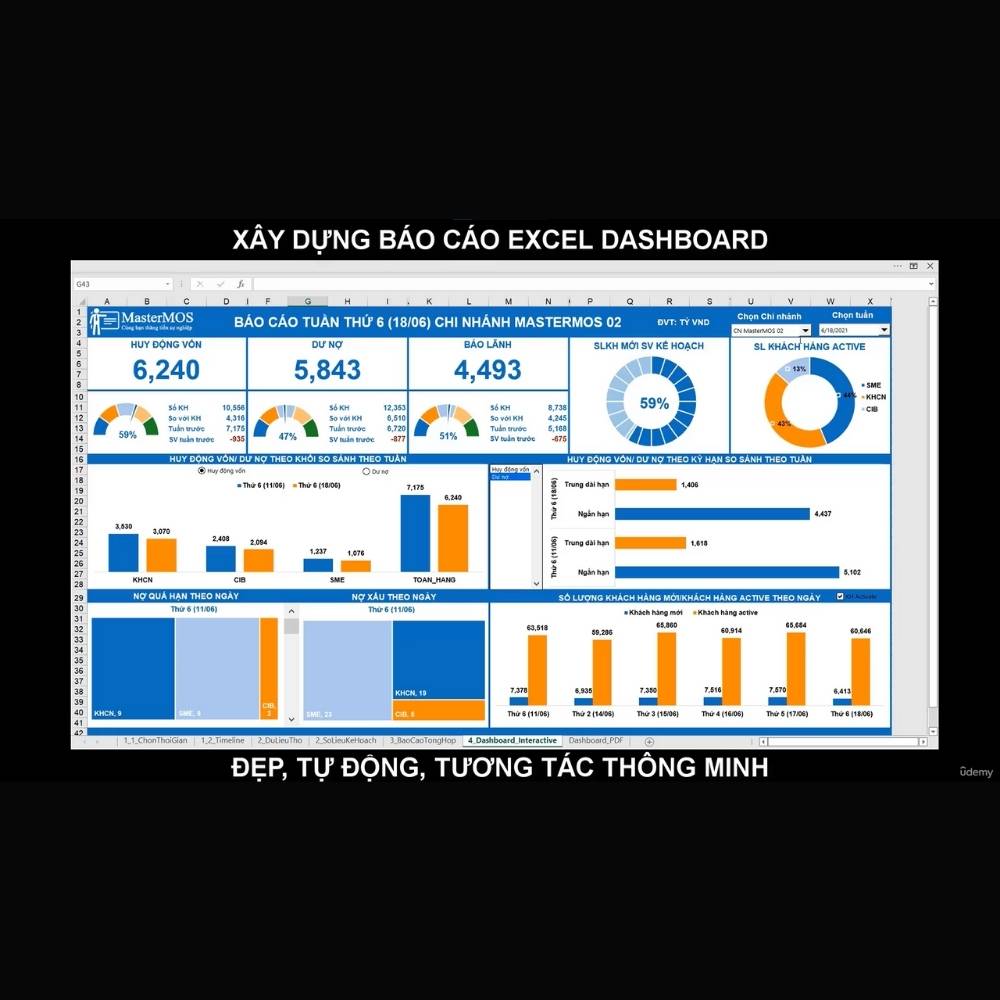
Giỏi mọi công thức trong Excel: công thức dạng A1, R1C1, 3D, static array, dynamic Array.
Phân biệt sự khác nhau trong công thức giữa Excel truyền thống (Legacy Excel) và Excel hiện đại (Mordern Excel)
Làm chủ 120 hàm Excel phổ biến nhất: Các hàm thường dùng nhất trong công việc như xử lý chuỗi, tính toán, tổng hợp dữ liệu, tìm kiếm và tham chiếu, sắp xếp...
Trải nghiệm công việc thực tế: Cách kết hợp các hàm với nhau một cách linh hoạt để xử lý các yêu cầu trong thực tế công việc.
Áp dụng vào công việc ngay: nâng cao năng suất lao động ngay lập tức tại cơ quan.
Yêu cầu
Học viên cần cài đặt phần mềm Microsoft Excel phiên bản từ 2010 trở lên để tham dự khóa học
Hệ thống bài giảng được thiết kế khoa học, bài bản, đầy đủ, từ kiến thức nền tảng đến các kiến thức nâng cao, dành cho các học viên từ chưa biết gì để luyện tập thành thạo Hàm và công thức Excel.
Đối tượng phù hợp
Khóa học Excel này phù hợp với tất cả mọi đối tượng học viên có mong muốn ứng dụng Excel vào việc làm báo cáo.
Sinh viên các trường đại học cần tu luyện Excel để chuẩn bị đi làm
Người mới đi làm cần giỏi Excel để làm được việc
Người đi làm lâu năm cần nâng cao trình độ Excel để thăng tiến trong công việc
Các Chuyên gia Excel muốn có một kênh tham khảo thêm về Hàm Excel đáng tin cậy
Nội dung khóa học
18 phần • 211 bài giảng
1Giới thiệu về khóa học Thành thạo công thức và 120 hàm Excel thông dụng nhất
2Cách kiểm tra phiên bản Excel bạn đang sử dụng
3Nội dung khóa học file Excel để bạn tiện tra cứu khi học tập
4Download tài liệu đính kèm khóa học
5Những phím tắt tiêu biểu hữu ích trong Excel
1Các thành phần của công thức Excel
2Toán tử số học, toán tử so sánh, toán tử nối chuỗi văn bản, toán tử tham chiếu
3Thứ tự ưu tiên toán tử trong công thức Excel
4Cách nhập hàm trong công thức Excel
5Cách sử dụng hàm lồng nhau trong công thức Excel
6Tham chiếu sử dụng trong công thức kiểu A1
7Tham chiếu đến ô hoặc vùng dữ liệu tại Sheet khác trong 1 file Excel
8Tham chiếu tương đối, tham chiếu tuyệt đối, tham chiếu hỗn hợp
9Tham chiếu kiểu 3D – Viết công thức tính toán giá trị từ nhiều sheet
10Tham chiếu kiểu R1C1 – giới thiệu kiểu tham chiếu với tiêu đề cột dạng số
11Tham chiếu kiểu R1C1 – giải thích chi tiết cách Excel thực hiện tham chiếu
12Tham chiếu từ các file Excel khác bên ngoài
13Tham chiếu có cấu trúc - structured references - ứng dụng Format As Table
14Bài tập tổng hợp_Tính số tiền lãi tiết kiệm theo hình thức lãi nhập gốc quay vòn
1Cách hiện công thức thay vì kết quả của công thức
2Hai cách ẩn hoặc hiện số 0 trong ô dữ liệu Excel
3Cách tránh những lỗi thường gặp khi tạo công thức
4Sử dụng phím F9 để chạy từng phần của công thức
5Sử dụng tính năng Go to để tìm tất cả công thức trong bảng tính
6Sử dụng Trace Precedents và Trace Dependents để tìm mối liên hệ trong công thức
7Sử dụng Evaluate Formula để tìm lỗi khi sử dụng công thức
8Các tùy chọn trong công thức Excel - Calculation Options
9Thay đổi vùng dữ liệu trong công thức nhanh chóng bằng thao tác chuột
1010 lỗi thường gặp khi viết công thức Excel
11Cách xử lý lỗi #### khi viết công thức trong Excel
12Cách xử lý lỗi #NAME khi viết công thức trong Excel
13Cách xử lý lỗi #NAME khi viết công thức trong Excel
14Cách xử lý lỗi #VALUE khi viết công thức trong Excel
15Cách xử lý lỗi #DIV/0 khi viết công thức trong Excel
16Cách xử lý lỗi #REF khi viết công thức trong Excel
17Cách xử lý lỗi #N/A khi viết công thức trong Excel
18Cách xử lý lỗi #NULL khi viết công thức trong Excel
19Cách xử lý lỗi #NUM khi viết công thức trong Excel
20Cách xử lý lỗi #SPILL Khi viết công thức trong Excel
21Cách xử lý lỗi #CALC khi viết công thức trong Excel
1Bốn cách đặt tên vùng dữ liệu trong công thức Excel
2Name Manager_Nguyên tắc đặt tên và quản lý các vùng đặt tên
3Cách sử dụng tên động – Dynamic name range
1Tổng quan về công thức mảng trong Excel
2Các ví dụ sử dụng công thức mảng trong Excel (phần 1)
3Các ví dụ sử dụng công thức mảng trong Excel (phần 2)
1Hàm LEFT - Tách chuỗi ký tự từ bên trái
2Hàm RIGHT - Tách chuỗi ký tự từ bên phải
3Hàm MID - Tách chuỗi ký tự từ vị trí bất kỳ
4Hàm TRIM - Xóa dấu cách thừa
5Hàm UPPER - Viết hoa chuỗi văn bản
6Hàm LOWER - Viết thường chuỗi văn bản
7Hàm PROPER - Viết hoa từ đầu tiên trong chuỗi văn bản
8Hàm CONCATENATE - Nối chuỗi văn bản
9Hàm CONCAT - Nối chuỗi văn bản
10Hàm TEXTJOIN - Nối chuỗi văn bản linh hoạt, mạnh mẽ
11Hàm EXACT - So sánh độ chính xác của hai chuỗi dữ liệu
12Hàm LEN - Tính độ dài chuỗi ký tự
13Hàm VALUE - Chuyển giá trị số đang lưu dạng văn bản về dạng số
14Hàm FIND - Hàm tìm kiếm phân biệt chữ hoa, chữ thường
15Hàm SEARCH - Hàm tìm kiếm không phân biệt chữ hoa, chữ thường
16Hàm REPLACE - Hàm thay thế bất kỳ chuỗi văn bản nào
17Hàm SUBSTITUE - Hàm thay thế một chuỗi văn bản cụ thể
18Hàm TEXT - Định dạng văn bản
19Bài tập kết hợp các hàm LEN, MID, SEARCH, SUBSTITUE linh hoạt - phần 1
20Bài tập kết hợp các hàm LEN, MID, SEARCH, SUBSTITUE linh hoạt - phần 2
21Bài tập kết hợp các hàm LEN, MID, SEARCH, SUBSTITUE linh hoạt - phần 3
1Hàm SUM - Hàm tính tổng theo dòng hoặc cột
2Hàm SUMIF - Hàm tính tổng theo một điều kiện
3Hàm SUMIFS - Hàm tính tổng theo nhiều điều kiện
4Hàm COUNT - Hàm đếm số
5Hàm COUNTA - Hàm đếm số và chữ
6Hàm COUNTBLANK - Hàm đếm khoảng trống
7Hàm COUNTIF - Hàm đếm theo một điều kiện
8Hàm COUNTIFS - Hàm đếm theo nhiều điều kiện
9Hàm MIN - Hàm tìm số nhỏ nhất
10Hàm MINA - Hàm tìm số nhỏ nhất bao gồm cả văn bản
11Hàm MINIFS (Excel 365, 2021 trở lên) - Hàm tìm số nhỏ nhất theo nhiều điều kiện
12HÀM MAX - Hàm tìm số lớn nhất
13HÀM MAXA - Hàm tìm số lớn nhất bao gồm cả văn bản
14Hàm MAXIFS (Excel 365, 2021 trở lên) - Tìm số lớn nhất theo nhiều điều kiện
15Hàm AVERAGE - Tính trung bình
16Hàm AVERAGEA
17Hàm AVERAGEIF
18Hàm AVERAGEIFS (Excel 365, Excel 2021 trở lên)
19Hàm SUBTOTAL
20Hàm SUMPRODUCT - cơ bản và chuyên sâu - phần 1
21Hàm SUMPRODUCT tính toán mảng theo nhiều điều kiện - phần 2
22Bài tập thực hành tổng hợp sử dụng các hàm SUMIFS, MINIFS, MAXIFS, AVERAGEIFS
1Hàm Address
2Hàm VLOOUP - tìm kiếm theo cột - phần 1 - VLOOKUP với các ví dụ bài bản
3Hàm VLOOUP - phần 2 - VLOOKUP với ký tự đại đại diện
4Data Validation - Nhập dữ liệu theo format định trước với hàm AND, ISNUMBER
5Conditional Formating - Tìm giá trị trùng lặp với hàm COUNTIF
6Conditional Formating - Xác định dòng chẵn lẻ với hàm MOD và ROW
7Conditional Formating - kiểm tra giá trị trong danh sách với COUNTIF
1Tính số liệu Doanh thu, chi phí lợi nhuận theo tháng
2Tính chỉ tiêu chia nhỏ theo chiều phân tích
1Giới thiệu tính năng Spill trong Excel hiện đại
2Thay đổi cách sử dụng công thức mảng với Mảng động Dynamic Array
3Giới thiệu khóa học riêng về các hàm mới và mảng động trên Excel 365/2021
Giới thiệu khóa học
THÀNH THẠO CÔNG THỨC VÀ 120 HÀM EXCEL PHỔ BIẾN – KHÓA HỌC CHUYÊN SÂU DÀNH CHO CÁC BẠN “YÊU” HOẶC “YẾU” EXCEL
Hàm chiếm 50% sức mạnh của Excel, thông thạo các hàm giúp bạn làm việc nhanh chóng, hiệu quả hơn.
Khóa học sẽ giúp bạn:
Giỏi mọi công thức trong Excel: công thức dạng A1, R1C1, 3D, static array, dynamic Array. Phân biệt sự khác nhau trong công thức giữa Excel truyền thống (Legacy Excel) và Excel hiện đại.
Làm chủ 120 hàm Excel phổ biến nhất: Các hàm thường dùng nhất trong công việc như xử lý chuỗi, tính toán, tổng hợp dữ liệu, tìm kiếm và tham chiếu, sắp xếp, logic, kiểm tra dữ liệu, hàm thời gian, toán học, thống kê…
Trải nghiệm công việc thực tế: Các kết hợp các hàm với nhau một cách linh hoạt để xử lý các yêu cầu trong thực tế công việc.
Áp dụng vào công việc ngay: nâng cao năng suất lao động ngay lập tức tại cơ quan.
Với 15 h giảng ONLINE qua 18 chương, 215 bài học, một hệ thống kiến thức bài bản và thực chiến sẽ giúp bạn làm chủ mọi loại công thức và hàm trên Excel.
Khóa học chuyên sâu nhất Việt Nam về hàm và công thức Excel:
Hệ thống bài giảng được thiết kế khoa học, bài bản, đầy đủ, từ kiến thức nền tảng đến các kiến thức nâng cao, dành cho các học viên từ chưa biết gì để luyện tập thành thạo Hàm và công thức Excel.
Đối tượng học viên của khóa học:
Khóa học Excel này phù hợp với tất cả mọi đối tượng học viên có mong muốn ứng dụng Excel vào việc làm báo cáo.
Người chưa biết Excel: Dù bạn chưa biết gì về Excel, khóa học cung cấp đầy đủ kiến thức bài bản để bạn bắt đầu học hàm Excel từ số 0.
Người đã biết Excel:Khóa học này dành cho bạn để nâng cấp trình độ sử dụng hàm Excel của mình lên một tầm cao mới, chuyên nghiệp hơn.
Chuyên gia Excel: Hãy trải nghiệm khóa học để cảm nhận những kiến thức CHUYÊN SÂU, biến bạn từ Chuyên gia Excel thành Siêu nhân Excel.
ĐỪNG NGẦN NGẠI NẾU BẠN CHƯA BIẾT GÌ VỀ EXCEL. VÌ KHÓA HỌC NÀY HỌC VIÊN ĐƯỢC ĐÀO TẠO BÀI BẢN TỪ SỐ 0.