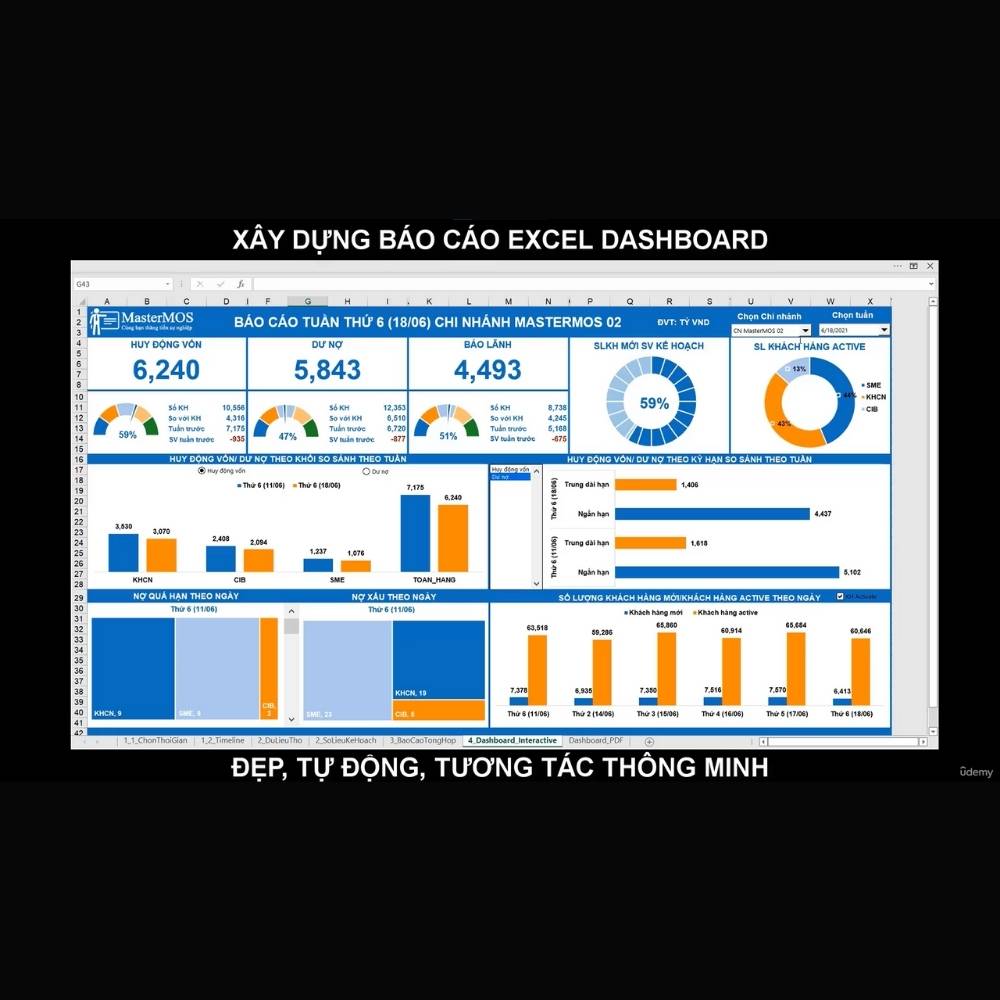
Làm báo cáo đẹp, xịn xò: Bạn sẽ làm được các báo cáo Dashboard sinh động, ấn tượng.
Báo cáo Dashboard đặc biệt phù hợp để cung cấp góc nhìn tổng quan và những thông tin hữu ích, đa chiều về hoạt động kinh doanh của doanh nghiệp.
Làm báo cáo tự động cập nhật: Khi có dữ liệu mới theo các kỳ báo cáo, dữ liệu được cập nhật vào Excel một cách tự động, sau đó báo cáo sẽ được cập nhật lên ngay
Làm báo cáo tương tác: Báo cáo cho phép người dùng tương tác với các chỉ tiêu, chiều phân tích, lựa chọn được dữ liệu muốn hiển thị theo nhiều chiều phân tích
Khóa học đã được tổ chức offline tại nhiều ngân hàng, công ty như: NCB, TPBank, OceanBank, MBAgeas Life, Viettel Commerce, TH True Milk, Delta, VNPT Net,...
Bạn sẽ thành thạo mọi kỹ năng về Excel sau khi tham dự khóa học: kỹ năng tổ chức, xử lý dữ liệu, hàm, công thức, Power Query, trực quan dữ liệu, làm báo cáo...
Yêu cầu
Học viên có thể bắt đầu học từ con số 0, thông qua các bài học sẽ thành thạo Excel để làm báo cáo
Học viên có Laptop hoặc Desktop cài sẵn Microsoft Excel phiên bản từ 2013 trở lên.
Khuyến khích học viên sử dụng phiên bản Microsoft Excel 2016, 2019, Microsoft 365
Khuyến khích học viên đã học khóa “Excel Level 1 - Học Excel cho người mới bắt đầu”
Đối tượng phù hợp
Học viên đã biết cách thức sử dụng Excel ở mức độ cơ bản
Học viên muốn làm chủ Excel ở cấp độ cao hơn, sâu hơn.
Học viên muốn ứng dụng Excel để làm MỌI LOẠI BÁO CÁO, đặc biệt là báo cáo Dashboard.
Học viên đã có thời gian làm việc với Excel từ 6 tháng trở lên
Nội dung khóa học
22 phần • 197 bài giảng
1Giới thiệu khóa học "Trực quan dữ liệu, làm báo cáo Excel Dashboard"
2Bố cục của khóa học "Trực quan dữ liệu, làm báo cáo Excel Dashboard"
3Giới thiệu các tài liệu đính kèm khóa học
4Download tài liệu đính kèm khóa học
5Nội dung khóa học file Excel để bạn tiện tra cứu khi học tập
6Những phím tắt tiêu biểu hữu ích trong Excel
7Hướng dẫn cách sử dụng hệ thống học tập online Udemy
1Báo cáo dạng bảng tổng hợp MI Report - Management Information Report
2Báo cáo dạng biểu đồ, hình vẽ sinh động - Dashboard Report
3Báo cáo Dashboard tương tác với người dùng - Interactive Dashboard
1Phân biệt dữ liệu chi tiết và báo cáo tổng hợp
2Tìm hiểu nguyên tắc tổ chức và lưu trữ dữ liệu chuẩn nhất trong bảng dữ liệu
3Thực hành chuẩn hóa bảng dữ liệu để lưu trữ dữ liệu
115 bước cần thực hiện để làm báo cáo Dashboard
2Tìm hiểu ma trận chỉ tiêu - chiều phân tích ứng dụng Phân tích yêu cầu báo cáo
3Các hướng phân tích nên đưa lên báo cáo Dashboard
1Cách thức phác thảo báo cáo đầu ra trên Excel
2Giới thiệu các thành phần mẫu để dựng lên báo cáo
3Giới thiệu một số bố cục Dashboard có thể tham khảo
1Xây dựng mô hình dữ liệu tự động trong Excel gồm 4 lớp
2Lớp chọn thời gian báo cáo
3Lớp dữ liệu thô
4Lớp báo cáo tổng hợp
5Lớp báo cáo Dashboard
1Tư duy tự động hóa việc lựa chọn thời gian báo cáo
2Thực hành tạo Sheet dữ liệu trung gian quản lý tham số báo cáo tuần - phần 1
3Thực hành tạo Sheet dữ liệu trung gian quản lý tham số báo cáo tuần - phần 2
4Thực hành tạo Sheet dữ liệu trung gian quản lý tham số báo cáo tháng - phần 1
5Thực hành tạo Sheet dữ liệu trung gian quản lý tham số báo cáo tháng - phần 2
1Tư duy tự động hóa việc chuẩn bị dữ liệu thô để lên báo cáo
2Nguồn dữ liệu là file Excel khác, copy, định dạng Table để tự động hóa dữ liệu
3Nguồn dữ liệu là file Excel khác, copy, Define Name để tự động hóa dữ liệu
4Nguồn dữ liệu là file Excel khác sử dụng Power Query trên Office 365
5Nguồn dữ liệu là file text dạng txt, csv trên Office 2019, Office 365 - phần 1
6Nguồn dữ liệu là file text dạng txt, csv trên Office 2019, Office 365 - phần 2
7Nguồn dữ liệu từ Microsoft SQL Server, Microsoft Access
8Nguồn dữ liệu từ Microsoft Query
9Giới thiệu về sử dụng VBA để tự động hóa việc chuẩn bị dữ liệu cho Dashboard
1Tổng quan chung về các hàm sử dụng để tham chiếu, tổng hợp dữ liệu lên báo cáo
2Cách sử dụng hàm VLOOKUP, HLOOKUP để dò tìm, tham chiếu dữ liệu
3Cách sử dụng hàm MATCH và INDEX để dò tìm, tham chiếu dữ liệu
4Cách sử dụng hàm INDIRECT để dò tìm, tham chiếu dữ liệu
5Cách sử dụng hàm OFFSET để dò tìm, tham chiếu dữ liệu
6Cách sử dụng hàm CHOOSE, ROW, COLUMN để dò tìm, tham chiếu dữ liệu
7Cách sử dụng hàm SMALL, LARGE, RANK để dò tìm, tham chiếu dữ liệu
8Cách sử dụng hàm SUMIFS để tính tổng theo nhiều điều kiện
9Cách sử dụng hàm AVERAGEIFS để tính trung bình theo nhiều điều kiện
10Cách sử dụng hàm COUNTIFS để đếm theo nhiều điều kiện
11Bộ tứ quyền lực INDEX, MATCH, SUMIFS, COUNTIFS - Tổng hợp dữ liệu - phần 1
12Bộ tứ quyền lực INDEX, MATCH, SUMIFS, COUNTIFS - Tổng hợp dữ liệu - phần 2
13Bộ tứ quyền lực INDEX, MATCH, SUMIFS, COUNTIFS - Tổng hợp dữ liệu - phần 3
14Kết hợp INDEX, MATCH, RANK, COUNTIF để tạo danh sách tự động sắp xếp
15Kết hợp LARGE, SMALL và ROWS, COLUMNS để chọn TOP linh hoạt trong dãy số
16Kết hợp CHOOSE, LARGE, SMALL, ROWS và CHOOSE, MATCH tạo danh sách chọn linh hoạt
17Sử dụng GETPIVOTDATA để lấy dữ liệu từ PIVOT TABLE, xử lý dữ liệu linh hoạt hơn
18Ứng dụng Name Manager để làm báo cáo tự động - Giới thiệu 4 cách đặt tên dữ liệu
19Ứng dụng PIVOT TABLE để xử lý, tổng hợp dữ liệu
1Biểu đồ xu hướng trong 1 ô dữ liệu Sparline
2Tạo định dạng có điều kiện Conditional Formating
3Quản lý các Rule của định dạng có điều kiện Conditional Formating
4Ứng dụng Conditional Formating nâng cao - Tìm bản ghi trùng, so sánh 2 list
5Vẽ các Shape, Text Box, đặt công thức vào Text Box và Shape để trình bày dữ liệu
6Sử dụng các biểu tượng Symbol trong báo cáo Dashboard để biểu diễn dữ liệu
7Sử dụng công cụ Camera Tool tạo ra Dynamic Picture - ảnh động
1Giới thiệu tổng quan về nguyên tắc lựa chọn, thiết kế biểu đồ
2Những thành phần thường có trên báo cáo Dashboard
33 loại thông tin từ dữ liệu thường gặp và 4 kiểu dữ liệu phổ biến
6Biểu đồ cột Column/Bar Chart và những bài học kinh nghiệm thiết kế tốt nhất
7Biểu đồ tròn Pie Chart, Doughnut Chart và những bài học kinh nghiệm tốt nhất
8Biểu đồ đường Line Chart và những bài học kinh nghiệm tốt nhất
9Biểu đồ vùng Area Chart và những bài học kinh nghiệm tốt nhất
10Biểu đồ Scatter Plot, Bubble Chart, Heat Map và bài học kinh nghiệm tốt nhất
11Tìm hiểu WaterFall Chart - biểu đồ dạng thác nước và biểu đồ đường xiên
12Sử dụng văn bản đơn giản, con số nổi bật và Sử dụng Bảng biểu
1310 điều nên làm và không nên làm khi thiết kế dữ liệu
14Nguyên tắc sắp xếp phù hợp thứ tự các hạng mục khi biểu diễn biểu đồ
15Nguyên tắc tùy biến biểu đồ để nhấn mạnh thông tin cần truyền đạt
16Một số loại biểu đồ khác (ít dùng): Stock chart, Surface chart, Radar charts...
1Giới thiệu tổng quan về cách vẽ biểu đồ, và các kỹ thuật tùy biến biểu đồ
2Các thành phần của biểu đồ 1_Chart Area, Plot Area, Data Series, Data Point ...
3Các thành phần của biểu đồ 2_Chart Title, Horizontal Axis, Vertical Axis, ...
4Cách vẽ biểu đồ 2 trục tung, dạng Combo Chart
5Nguyên tắc tùy biến biểu đồ nhấn mạnh vào thông tin cần truyền đạt
6Những tùy chọn hay dùng trên Excel Chart khi tùy biến biểu đồ
7Nguyên tắc lựa chọn các thành phần trên biểu đồ
8Tùy biến biểu đồ dạng Column Chart
9Tùy biến biểu đồ dạng Bar Chart
10Tùy biến biểu đồ dạng Line Chart
11Tùy biến biểu đồ dạng Cluster Column
12Tùy biến biểu đồ dạng Doughnut Chart
13Tùy biến biểu đồ dạng Pie Chart
14Tùy biến biểu đồ dạng combo Stack Column Line
15Tùy biến biểu đồ dạng combo Line Column
16Tùy biến biểu đồ dạng combo Cluster column line - cách so sánh 1
17Tùy biến biểu đồ dạng combo Cluster column line - cách so sánh 2
18Tùy biến biểu đồ dạng Water Fall Chart
19Tùy biến kiểu hiển thị của biểu đồ để đưa vào Dashboard ấn tượng hơn
1Giới thiệu tổng quan về cách vẽ các biểu đồ mà Excel không có sẵn
2Vẽ biểu đồ so sánh kế hoạch và thực tế - Cách thể hiện thứ 1
3Vẽ biểu đồ so sánh kế hoạch và thực tế - Cách thể hiện thứ 2
4Vẽ biểu đồ so sánh kế hoạch và thực tế - Cách thể hiện thứ 3
5Vẽ biểu đồ so sánh kế hoạch và thực tế - Cách thể hiện thứ 4
6Vẽ biểu đồ so sánh kế hoạch và thực tế - Cách thể hiện thứ 5
7Cách vẽ biểu đồ dạng Gauge Chart - hiển thị phần trăm hoàn thành kế hoạch
8Vẽ biểu đồ cột nhấn mạnh cột có giá trị lớn nhất, nhỏ nhất
9Vẽ biểu đồ sắp xếp tự động từ lớn tới nhỏ, từ nhỏ tới lớn
10Tùy biến biểu đồ dạng combo stack column line - hiển thị thêm phần trăm
11Tùy biến hình ảnh trên biểu đồ
1Tổng quan về kỹ thuật tạo biểu đồ động với Form Control
2Cách mở Tab Developer, giới thiệu về Form Controls trong VBA Excel
3Combo Box - Lựa chọn từ danh sách sổ xuống trong Excel
4Check Box - Lựa chọn Check / Uncheck trong Excel
5Spin Button - Di chuyển đi lên và đi xuống trong danh sách của Excel
6List Box - Lựa chọn từ nhiều giá trị
7Option Button - Lựa chọn 1 giá trị trong nhóm
8Sử dụng Scroll Bar tạo danh sách dữ liệu linh hoạt
9Data Validation dạng List - Lựa chọn từ danh sách sổ xuống trong Excel
1Tổng quan về cách sử dụng Pivot Table, Pivot Chart, Slicer và Timeline
2Tạo một báo cáo tổng hợp dạng Pivot Table cơ bản
3Pivot Table nâng cao_Báo cáo nhiều lớp Multi-level Pivot Table
4Pivot Table nâng cao_Thay đổi cách thức hiển thị kết quả của Pivot Table
5Cập nhật Pivot Table tự động với nguồn dữ liệu dạng Table
6Nhóm các kết quả của Pivot Table – Group Pivot Table Items
7Trường/dòng tính toán thêm – Calculated Field/Item
8Tùy chọn hiển thị kết quả tính toán của Pivot Table – Show Value As
9Tạo biểu đồ dạng Pivot Chart
10Tạo bộ lọc dạng Slicers và Timeline cho báo cáo Pivot Chart
11Tự động cập nhật dữ liệu mới cho Excel Pivot Table với đoạn code VBA đơn giản
1Tổng quan về nội dung của phần Tư duy thiết kế báo cáo Dashboard
2Nguyên tắc cơ bản về thiết kế - Design Fundamental
3Áp dụng nguyên tắc về thiết kế lên báo cáo Dashboard - bài học kinh nghiệm
45 nguyên tắc về thiết kế Bố cục - Layout
5Áp dụng nguyên tắc thiết kế Bố cục lên báo cáo Dashboard - bài học kinh nghiệm
6Nguyên tắc về chọn Phông chữ - Font (Kiểu chữ - Typography)
7Áp dụng nguyên tắc lựa chọn Font chữ lên báo cáo Dashboard - bài học kinh nghiệm
8Nguyên tắc về Màu sắc và phối màu - Color & Color Pallete
9Áp dụng nguyên tắc về Màu sắc và phối màu lên Dashboard - bài học kinh nghiệm
10Ba công cụ hỗ trợ lựa chọn màu sắc và phối màu
11Thực hành phối màu trong Excel
12Tạo bộ màu tùy biến Custom Color và Excel Theme dành riêng cho thiết kế báo cáo
1Giới thiệu các bài thực hành và kết quả đầu ra của báo cáo Dashboard tháng
2Tìm hiểu về dữ liệu mẫu áp dụng cho bài thực hành
3Ghi nhận yêu cầu báo cáo dựa vào Ma trận chỉ tiêu, chiều phân tích
4Phác thảo bố cục báo cáo dựa vào các mẫu báo cáo Dashboard hay dùng - phần 1
5Phác thảo bố cục báo cáo dựa vào các mẫu báo cáo Dashboard hay dùng - phần 2
6Tạo Lớp 1 - Lớp chọn thời gian báo cáo
7Tạo Lớp 2 - Lớp dữ liệu thô
8Tạo Lớp 3 - Lớp báo cáo tổng hợp - Tính toán các chỉ tiêu phần 1
9Tạo Lớp 3 - Lớp báo cáo tổng hợp - Tính toán các chỉ tiêu phần 2
10Tạo Lớp 3 - Lớp báo cáo tổng hợp - Tính toán các chỉ tiêu phần 3
11Tạo Lớp 3 - Lớp báo cáo tổng hợp - Tính toán các chỉ tiêu phần 4
12Tạo Lớp 4 - Lớp báo cáo Dashboard - Trình bày báo cáo - phần 1
13Tạo Lớp 4 - Lớp báo cáo Dashboard - Trình bày báo cáo - phần 2
14Tạo Lớp 4 - Lớp báo cáo Dashboard - Trình bày báo cáo - phần 3
15Tạo Lớp 4 - Lớp báo cáo Dashboard - Trình bày báo cáo - phần 4
16Tạo Lớp 4 - Lớp báo cáo Dashboard - Trình bày báo cáo - phần 5
17(Bài giảng Update) Thêm nút chọn TOÀN HÀNG khi lọc dữ liệu
1Giới thiệu kết quả đầu ra của bài thực hành tạo báo cáo Dashboard ngày
2Ghi nhận yêu cầu báo cáo dựa vào Ma trận chỉ tiêu, chiều phân tích
3Phác thảo bố cục báo cáo dựa vào các mẫu báo cáo Dashboard hay dùng
4Tạo các Pivot Table, tạo Dashboard, thêm Slicer, căn chỉnh báo cáo - phần 1
5Tạo các Pivot Table, tạo Dashboard, thêm Slicer, căn chỉnh báo cáo - phần 2
6Tạo các Pivot Table, tạo Dashboard, thêm Slicer, căn chỉnh báo cáo - phần 3
7Tạo các Pivot Table, tạo Dashboard, thêm Slicer, căn chỉnh báo cáo - phần 4
8Cách kết nối Slicer với nhiều nguồn dữ liệu khác nhau - xây Data Model - phần 1
9Cách kết nối Slicer với nhiều nguồn dữ liệu khác nhau - xây Data Model - phần 2
10Cách kết nối Slicer với nhiều nguồn dữ liệu - thêm ví dụ áp dụng
1Giới thiệu kết quả đầu ra của bài thực hành tạo Dashboard in đẹp ra PDF
2Tìm hiểu về dữ liệu chuẩn bị cho báo cáo
3Ghi nhận yêu cầu báo cáo dựa vào Ma trận chỉ tiêu, chiều phân tích
4Phác thảo bố cục báo cáo dựa vào các mẫu báo cáo Dashboard hay dùng
5Tạo Lớp 1 - Lớp chọn thời gian báo cáo
6Tạo Lớp 2 - Lớp dữ liệu thô
7Tạo Lớp 3 - Lớp báo cáo tổng hợp - Tính toán các chỉ tiêu phần 1
8Tạo Lớp 3 - Lớp báo cáo tổng hợp - Tính toán các chỉ tiêu phần 2
9Tạo Lớp 3 - Lớp báo cáo tổng hợp - Tính toán các chỉ tiêu phần 3
10Tạo Lớp 4 - Lớp báo cáo Dashboard - Trình bày báo cáo - phần 1
11Tạo Lớp 4 - Lớp báo cáo Dashboard - Trình bày báo cáo - phần 2
12Tạo Lớp 4 - Lớp báo cáo Dashboard - Trình bày báo cáo - phần 3
13Tạo Lớp 4 - Lớp báo cáo Dashboard - Trình bày báo cáo - phần 4
14In báo cáo ra PDF tự động cho nhiều Chi nhánh bằng đoạn code VBA đơn giản
1Giới thiệu nhanh 30s kết quả đầu ra của Dashboard nhiều nút bấm tương tác
2Giới thiệu chi tiết về kết quả đầu ra của báo cáo
3Cách tạo báo cáo Dashboard với các nút bấm tương tác VBA Control - phần 1
4Cách tạo báo cáo Dashboard với các nút bấm tương tác VBA Control - phần 2
1Ôn lại phần tạo báo cáo tổng hợp đã làm trong các chương trước
2Thực hành tạo báo cáo chi tiết với AutoFilter - Giới thiệu tổng quan
3Thực hành tạo báo cáo chi tiết với AutoFilter - Lọc dữ liệu dạng chữ, số và ngày
4Thực hành tạo báo cáo chi tiết với Advance Filter - Giới thiệu tổng quan
5Thực hành tạo báo cáo chi tiết với Advance Filter - Advance Filter với And, Or
6Giới thiệu cách sử dụng VBA để tạo báo cáo chi tiết nhanh chóng, tự động tối đa
1Tóm tắt lại nội dung đã học trong khóa học này
2Giới thiệu lộ trình học Excel Online cùng MasterMOS Education
3Giới thiệu kỹ năng xử lý và phân tích dữ liệu với SQL
4Giới thiệu kỹ năng tự động hóa Excel với VBA
Giới thiệu khóa học
Khóa học chuyên sâu nhất Việt Nam về làm báo cáo Dashboard trên Excel sẽ giúp bạn xây dựng được một hệ thống báo cáo đẹp và tự động, tương tác thông minh, giúp bạn thành NGÔI SAO trong mắt Sếp và đồng nghiệp.
Giới thiệu khóa học
Giới thiệu về Khoá học "Làm báo cáo Dashboard trên Excel"
Làm một hệ thống báo cáo đẹp và tương tác thông minh
Làm Mô hình dữ liệu cho báo cáo tự động cập nhật, tiết kiệm thời gian.
Giúp bạn thành NGÔI SAO trong mắt Sếp và đồng nghiệp.
Xóa bỏ nỗi lo làm báo cáo định kỳ.
Đồng nghiệp và Sếp sẽ “yêu” bạn hơn rất nhiều.
Đối tượng học viên khoá học "Làm báo cáo Dashboard trên Excel"
Học viên đã có thời gian làm việc với Excel từ 6 tháng trở lên,
Học viên đã biết cách thức sử dụng Excel ở mức độ cơ bản.
Học viên muốn làm chủ Excel ở cấp độ cao hơn, sâu hơn.
Học viên muốn ứng dụng Excel để làm MỌI LOẠI BÁO CÁO, đặc biệt là báo cáo Dashboard.
Các nội dung chính trong khóa học "Làm báo cáo Dashboard trên Excel"
Nắm được các loại báo cáo trên Excel.
Làm hệ thống quản trị dữ liệu chuyên nghiệp.
Các bước cần thực hiện để làm báo cáo Dashboard.
Tư duy tự động hóa trong việc làm báo cáo Dashboard.
Chuẩn bị dữ liệu cho báo cáo từ nhiều nguồn khác nhau.
Các hàm thường dùng để xử lý dữ liệu, làm báo cáo Dashboard.
Các công cụ, kỹ năng thường dùng để trực quan hóa dữ liệu.
Nguyên tắc lựa chọn biểu đồ để làm báo cáo Dashboard.
Kỹ thuật vẽ biểu đồ đầy đủ nhất trên Excel.
Tùy biến các biểu đồ gốc của Excel để làm báo cáo Dashboard đẹp hơn.
Vẽ biểu đồ nâng cao – Vẽ các biểu đồ mà Excel không có sẵn.
Tạo biểu đồ động với Form Control – làm báo cáo Dashboard tương tác
Tạo biểu đồ động với Pivot Table – làm báo cáo Dashboard tương tác
Tư duy thiết kế, bố cục, lựa chọn font chữ, màu sắc để làm báo cáo Dashboard.
Thực hành làm 4 báo cáo Dashboard động, Dashboard tĩnh, báo cáo quản trị
Thực hành làm 3 báo cáo với định kỳ dữ liệu ngày, tuần, tháng.
Lợi ích sau khóa học "Làm báo cáo Dashboard trên Excel"
Làm báo cáo đẹp, xịn xò
Làm báo cáo tự động cập nhật
Làm báo cáo tương tác
Yêu cầu đầu vào của khóa học "Làm báo cáo Dashboard trên Excel"
Học viên có Laptop hoặc Desktop cài sẵn Microsoft Excel phiên bản từ 2013 trở lên.
Khuyến khích học viên sử dụng phiên bản Microsoft Excel 2016, 2019, Microsoft 365
Khuyến khích học viên đã học khóa “Excel Level 1 - Học Excel cho người mới bắt đầu”